
02 · Les outils platformio / PlatformIO
Une fois un projet ouvert, l'extension PlatformIO ajoute des raccourcis pour ne pas avoir à taper de commandes : une barre d'icônes tout en bas de VSCode, et son équivalent dans le panneau latéral.
La barre d'outils (en bas de VSCode)
Sur le poste, cette barre ressemble à ceci (icônes numérotées de 1 à 9) :
1
2
3
4
5
6
7
8
9

- Home (maison) : ouvre la page PIO Home.
- Build (✓) : compile le projet.
- Upload (→) : compile puis téléverse le programme sur la carte.
- Clean (poubelle) : supprime les fichiers de compilation.
- Test (éprouvette) : lance les tests du projet (non utilisé en TP).
- Moniteur série (prise) : ouvre le moniteur série dans un terminal (texte brut) — ce n'est pas un onglet dédié « Serial Monitor ». Il est préférable d'utiliser l'extension Serial Monitor (éditeur Microsoft, identifiant
ms-vscode.vscode-serial-monitor), qui offre une interface plus confortable pour lire et envoyer des données série (mise en forme, historique, zone d'envoi de texte) — voir la ressource 06 · Le moniteur série (extension Serial Monitor). - New Terminal : ouvre un terminal.
- Environnement actif (ex. « Default (test_ESP32Wroom_seance0) ») : rappelle quel projet et quelle configuration
platformio.inisont utilisés, et donc quel projet sera « ciblé » lors de la compilation (Build) ou du transfert (Upload). - Sélectionner le port (prise + « Auto ») : choisit le port COM utilisé pour communiquer avec la carte — ici réglé sur Auto (détection automatique). Laisser sur Auto si une seule carte est branchée ; si plusieurs cartes sont branchées en même temps, sélectionner directement le port COM de la carte à programmer.
L'équivalent dans la barre latérale
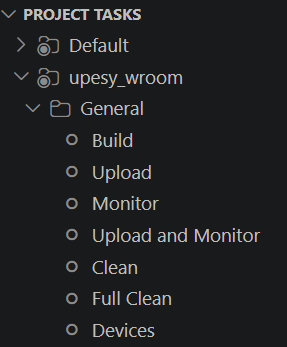
Les mêmes actions existent aussi dans le panneau PLATFORMIO — icône platformio  dans la barre d'activité — section PROJECT TASKS : déplier le nom du projet (ici
 upesy_wroom) puis General. Les numéros repris ci-dessous sont les mêmes que sur la barre du bas quand l'action est identique :
 2
3
10
11
4
12
13
2
3
10
11
4
12
13
- 2 Build, 3 Upload et 4 Clean : identiques à la barre du bas.
- 10 Monitor : ouvre le moniteur série — identique à l'icône 6 de la barre du bas.
- 11 Upload and Monitor : enchaîne Upload puis ouvre directement le moniteur série.
- 12 Full Clean : nettoyage plus complet que Clean (supprime aussi les paquets téléchargés du projet).
- 13 Devices : liste les ports/cartes détectés — à rapprocher du 9 Sélectionner le port de la barre du bas.
Les deux barres font en grande partie la même chose : celle du bas est plus rapide (un clic), le panneau latéral détaille le nom de chaque action et en propose quelques-unes en plus.